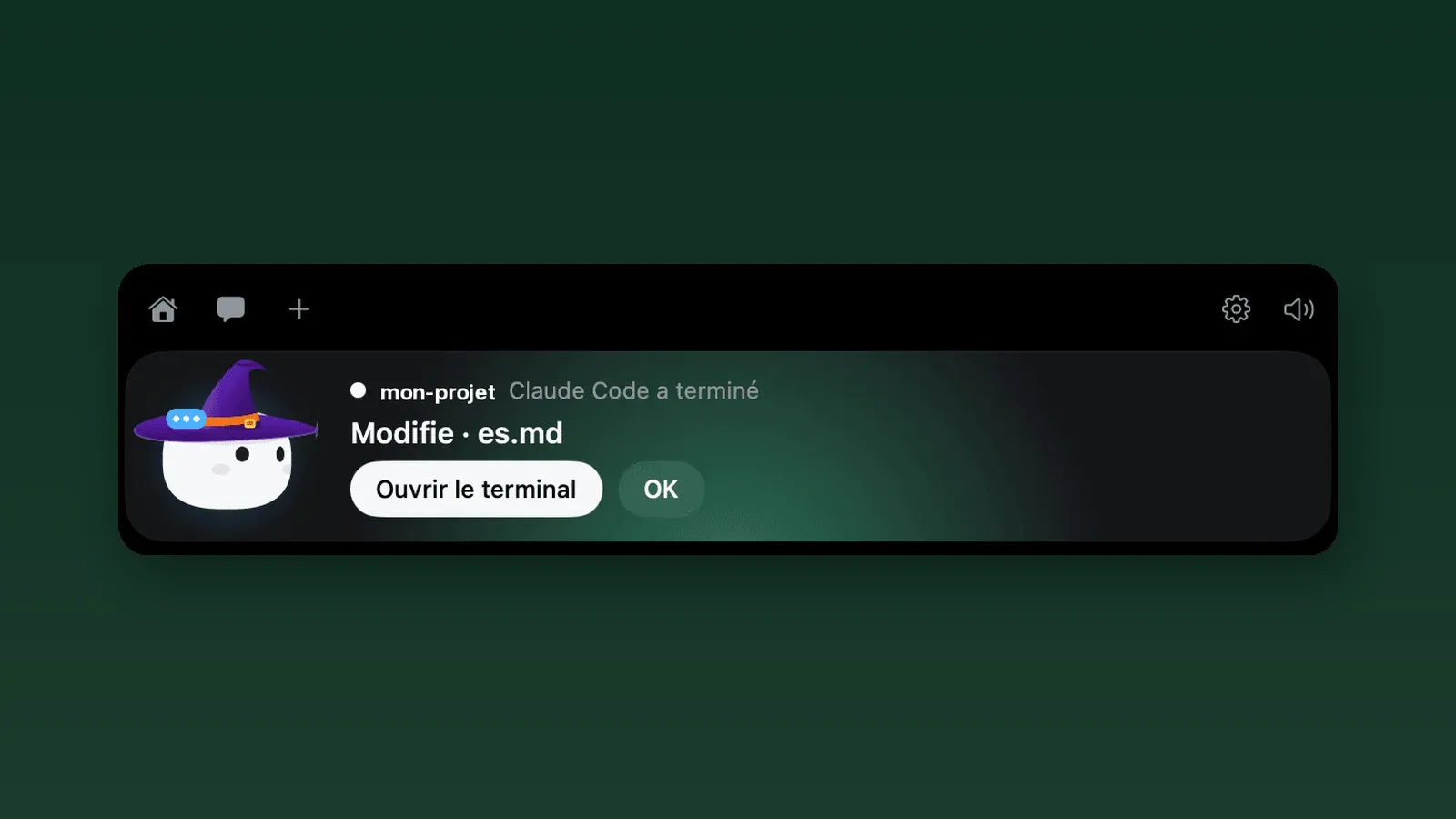
Coucou affiche tes agents IA dans l'encoche du Mac et te laisse valider d'un clic. Je l'ai testé avec 3 agents en parallèle, puis désinstallé.
Un réel Instagram de Jordan Djebali m'a vendu un rêve. D'habitude, c'est toi qui vas chercher l'IA. Là, « c'est l'IA qui vient à toi » : elle vit en haut de l'écran, se cache quand tu bosses, et vient te chercher quand elle a besoin de ton accord. Gratuite, open source, créée par un Français.
L'outil s'appelle Coucou. Je l'ai installé, testé avec trois agents IA en parallèle… puis désinstallé le jour même.
Il est pourtant bien fait. Je t'explique.
Coucou, c'est quoi ?
Une petite appli pour Mac (et Windows, Linux, iPhone, Android) créée par Louis Raille. Une mascotte, Mochi, s'installe dans l'encoche de ton MacBook, la bande noire en haut de l'écran.
Elle surveille tes agents de code : Claude Code, Codex, Cursor, Gemini CLI et d'autres. Quand l'un d'eux veut lancer une commande ou te pose une question, la demande apparaît dans l'encoche. Tu cliques Allow ou Deny, sans quitter ce que tu fais.
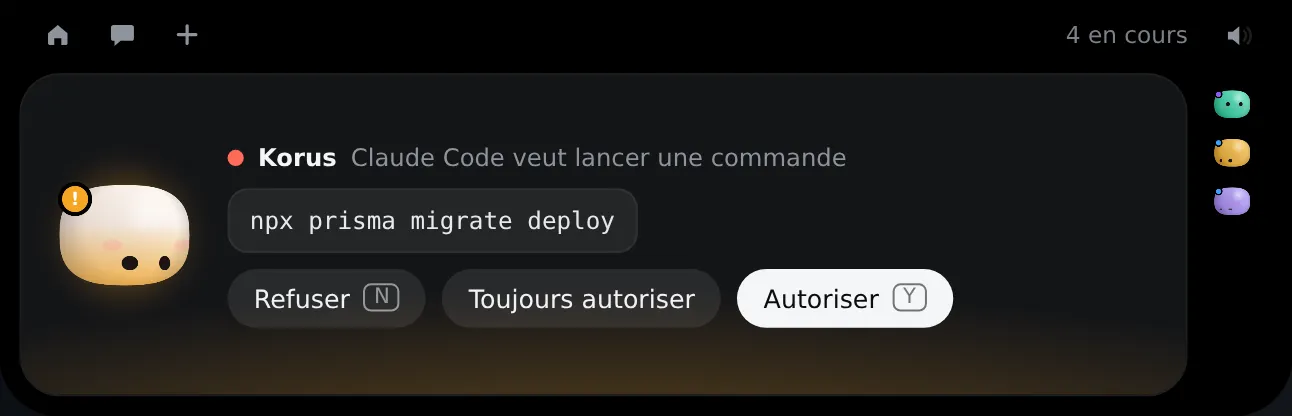
Une demande d'autorisation dans l'encoche (image : Coucou).
- Gratuit et open source (licence MIT) : le code est sur GitHub.
- Ça a pris vite : 4 896 étoiles sur GitHub au 12 octobre, deux semaines après la première version.
- Gratuit, avec une nuance : le chat intégré et l'assistant vocal tournent avec ta clé d'API (Anthropic, OpenAI…), donc payants à l'usage. La surveillance des agents, elle, ne coûte rien.
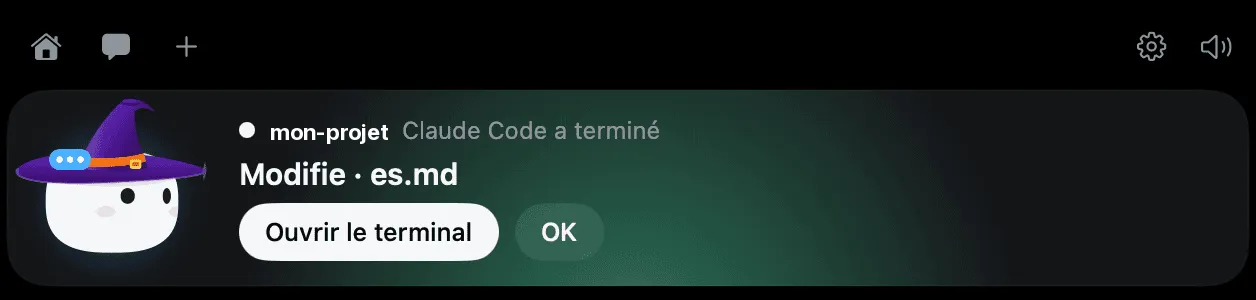
Coucou dans mon encoche : un agent vient de finir sa tâche.
Comment je l'ai testé (les coulisses)
Un outil qui va modifier les réglages de mes agents IA, je ne l'installe pas à l'aveugle. Je n'ai pas tout fait à la main non plus : j'ai confié l'essai à Claude Code, en restant aux commandes à chaque étape.
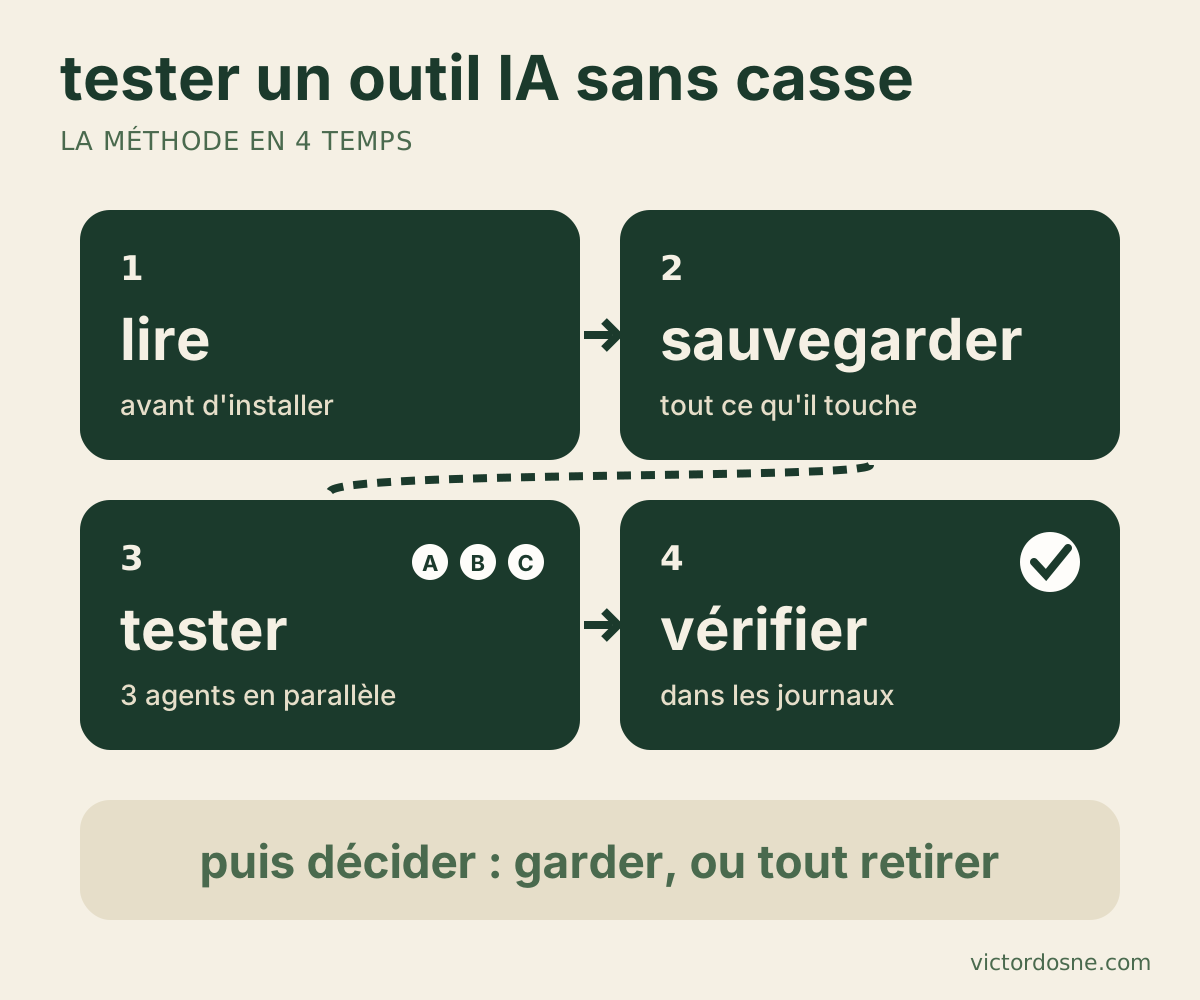
1. Lire avant d'installer
J'ai collé le lien du dépôt et demandé un plan, sans rien installer. Claude a lancé trois agents en parallèle, en lecture seule :
- le premier a lu comment l'appli s'installe et ce qu'elle écrit sur le Mac ;
- le deuxième a fait un audit de sécurité : où partent les données, ce que peut faire l'iPhone, ce qui se passe si l'appli plante ;
- le troisième a regardé mon propre Mac : ce qui tourne déjà, ce qui risquait d'entrer en conflit.
Quelques minutes plus tard, j'avais un plan clair, avec les pièges listés avant d'avoir installé quoi que ce soit.
2. Sauvegarder
Copie de tous les réglages que Coucou allait toucher. Et un script de retour arrière : une commande pour tout remettre comme avant, testée à blanc avant de commencer.
3. Écrire ce que « réussi » veut dire
Avant de tester, Claude a écrit 8 contrôles. Chacun dit ce qui doit être vrai à la fin, et comment le prouver : « l'appli est bien signée par Apple », « seules les lignes de Coucou ont été ajoutées aux réglages », « aucune autorisation permanente n'a été créée »…
C'est la meilleure parade que je connaisse contre le « c'est fini ! » trop rapide d'une IA.
4. Tester en vrai, à plusieurs
Claude a ouvert trois onglets dans mon terminal, lancé un agent dans chacun et lui a envoyé sa mission. Moi, je n'avais qu'à regarder l'encoche et cliquer.
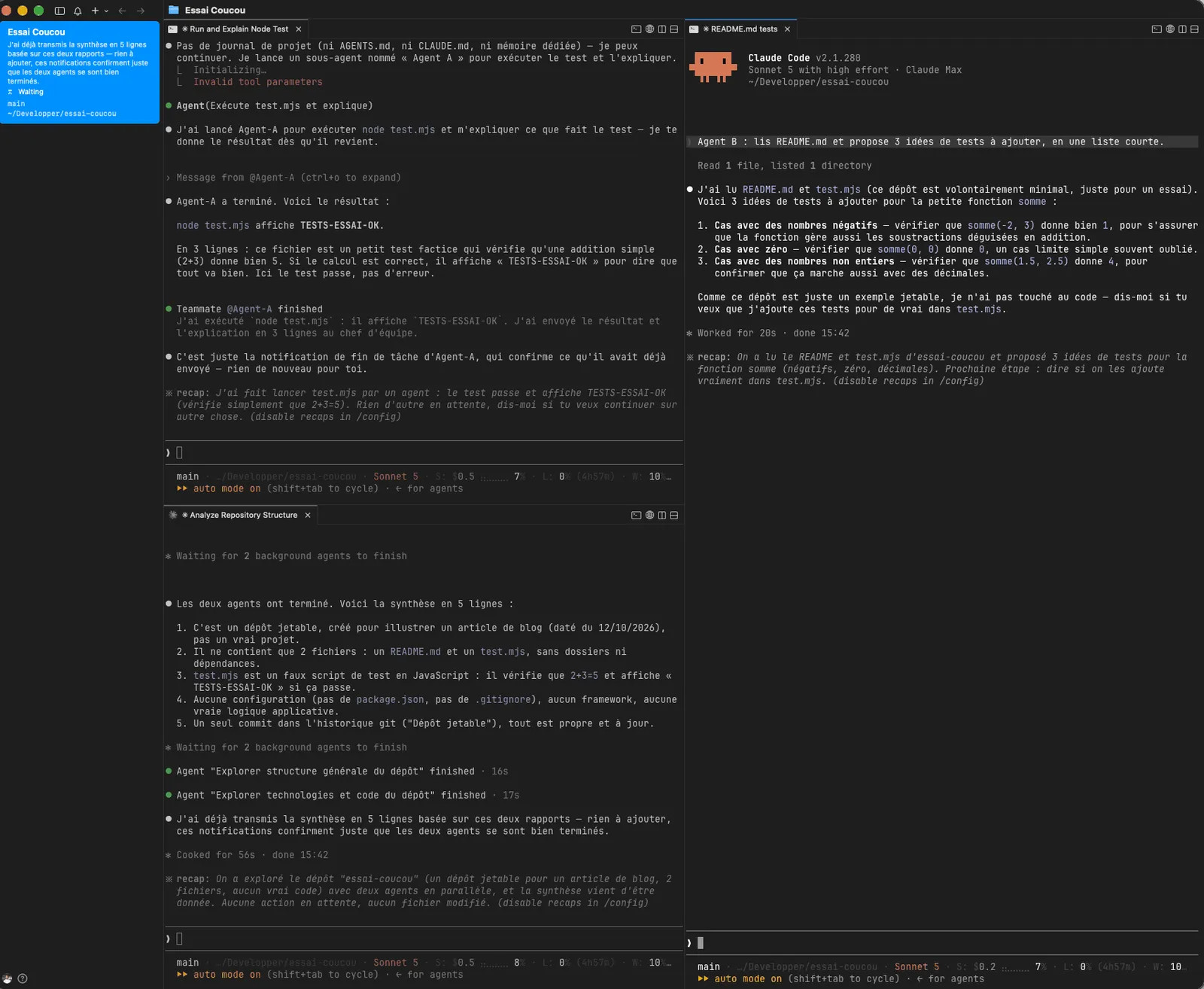
La scène rejouée pour la photo : trois agents côte à côte dans cmux.
| Agent | Mission | Ce que je teste |
|---|---|---|
| A | Lancer des tests, puis un commit | Un Allow, puis un Deny volontaire |
| B | Me poser une question à choix | Répondre depuis l'encoche |
| C | Une tâche longue avec des sous-agents | Suivre plusieurs sessions à la fois |
Trois choses ont coincé en route :
- les trois onglets se sont ouverts sans être connectés à mon compte. Claude l'a vu, les a fermés et relancés ;
- rien n'arrivait dans l'encoche. Claude est allé lire le code de Coucou et a trouvé le coupable : un réglage éteint par défaut (j'en reparle plus bas) ;
- j'ai raté une notification. Au bout de 2 minutes, la demande est revenue dans le terminal. Test de panne réussi, par accident.
5. Vérifier dans les journaux
À la fin, Claude a relu les journaux des sessions : une commande autorisée, un commit refusé (il n'a jamais eu lieu), et ma réponse « Bleu » bien reçue par l'agent.
Bilan honnête : 6 contrôles sur 8 validés. Les deux autres ne l'ont pas été (je n'ai pas regardé l'encoche au bon moment, et un cas de panne n'a pas été testé). Claude les a laissés ouverts et me l'a écrit noir sur blanc. J'attends exactement ça d'un assistant.
Ce qui m'a plu
- Ça marche. Allow : la commande passe. Deny : le commit n'a jamais eu lieu. J'ai répondu « Bleu » dans l'encoche, l'agent a bien reçu « Bleu ».
- C'est prudent. Rien n'est modifié au premier lancement. Au moment de brancher Claude Code, l'appli montre ce qu'elle va écrire, fait une sauvegarde et n'efface pas tes réglages.
- Ça ne bloque pas. Pas de réponse au bout de 2 minutes ? Le terminal reprend la main.
- C'est propre. Appli signée et validée par Apple. Aucun mouchard trouvé dans le code. Les clés sont rangées dans le trousseau du Mac.
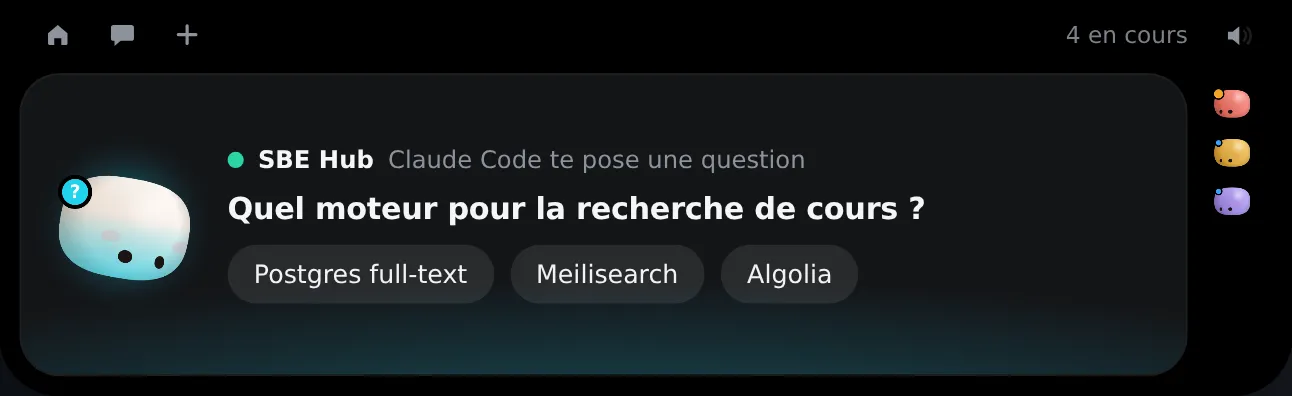
Les questions de l'agent arrivent aussi dans l'encoche (image : Coucou).
Les pièges à connaître
- Le bouton « Always » ne valide pas une fois : il ajoute une autorisation permanente dans les réglages de Claude Code. À éviter tant que tu ne sais pas exactement ce que tu autorises.
- Un réglage est éteint par défaut : si tes agents tournent dans un terminal, leurs demandes restent dans le terminal. Il faut l'allumer dans les réglages pour qu'elles passent par l'encoche.
- « Ouvrir le terminal » ramène l'appli de terminal au premier plan, mais sans ouvrir le bon onglet.
- Les options iPhone vont loin : envoyer des consignes à un agent du Mac, fusionner du code sur GitHub, redéployer un site. Elles sont éteintes par défaut. Je les ai laissées éteintes.
- Un seul profil Claude est pris en charge. J'en ai deux (perso et client) : le second n'était pas couvert.
Pourquoi je l'ai désinstallé
Le moment où j'ai compris que je n'en avais pas besoin : quand j'ai vu que mon organisation dans cmux fonctionnait déjà très bien. Et quand je me suis surpris à demander des correctifs à Claude Code… pour un outil censé me faire gagner du temps.
Et puis il y a l'ambiance. Les animations, la petite mascotte : c'est mignon, mais trop enfantin à mon goût. Surtout, ça me déconcentre. En plein milieu de l'écran, ça bouge, ça t'envoie des notifications à tout va.
Fais-toi ta propre idée : c'est très personnel.
Désinstallation propre : réglages revenus à l'identique, vérifiés ligne par ligne. Rien n'a traîné.
Comment je m'organise dans cmux
cmux est un terminal pensé pour faire tourner plusieurs agents IA en même temps. C'est là que je passe mes journées. Mon organisation, en quelques règles :
- Un espace de travail par projet. Chaque client, chaque produit a le sien, avec un nom clair. Je ne mélange jamais deux projets dans le même espace.
- Un onglet par chantier. Une tâche = un agent = un onglet. Quand une conversation devient trop longue, je passe la main à un nouvel onglet avec un court résumé, et l'agent repart sur une base propre.
- La pastille fait le travail de Coucou. Quand un agent attend ma réponse, cmux me le signale sur le bon onglet. Pas besoin d'une mascotte en plus.
- Le navigateur à côté du chat. Quand l'agent a plusieurs questions à me poser, il m'ouvre une petite page à côté de la conversation : je réponds (souvent à la voix), je copie, je colle.
- Le mode auto pour la routine, le mode manuel pour l'inconnu. La plupart du temps, mes agents tournent en mode « auto » et me demandent rarement la permission. Pour un essai comme celui-ci, je repasse en manuel.
Le prompt, si tu veux faire pareil
Copie-le dans Claude Code (ou ton agent préféré) et remplace ce qui est entre crochets :
Je veux tester l'outil [NOM] ([LIEN DU DÉPÔT])
sans rien casser sur mon ordinateur.

1. Avant d'installer quoi que ce soit, lis son code
   en lecture seule et explique-moi :
   - ce qu'il modifie sur mon ordinateur,
   - où partent mes données,
   - ce qui se passe s'il plante,
   - comment le désinstaller.
2. Sauvegarde tous les fichiers de réglages qu'il va
   toucher. Écris un script de retour arrière et
   teste-le à blanc.
3. Écris la liste des contrôles qui prouveront que
   l'essai a réussi, avec une commande de vérification
   pour chacun.
4. Installe-le, puis teste-le sur un vrai cas (plusieurs
   agents en parallèle si c'est son sujet). Vérifie
   chaque résultat dans les journaux des sessions.
5. Fais-moi un bilan court : ce qui marche, les pièges,
   garder ou retirer.
6. Si je dis « retirer » : désinstalle, lance le retour
   arrière et prouve que mes réglages sont revenus à
   l'identique.

Ne m'affiche jamais de clé, de mot de passe ou de jeton.
Ne touche à rien en dehors de ce périmètre sans me
demander.
Pour qui c'est fait
Si tu lances tes agents dans Terminal, iTerm ou VS Code, que tu en fais tourner plusieurs et que tu valides leurs demandes à la main : essaie Coucou. C'est exactement ton cas.
Si ton terminal te prévient déjà, comme cmux, passe ton tour.
Ma règle pour tester un outil IA
- Lire avant d'installer.
- Sauvegarder ce qu'il va toucher.
- Tester sur un vrai cas de mon quotidien.
- Décider vite.
- Si c'est non, tout retirer, et vérifier que c'est vraiment retiré.
Coucou s'est arrêté à l'étape 4. Le prochain outil repassera par les mêmes cinq étapes.